
Как подключить eSIM на айфон: по QR-коду, вручную и одной кнопкой
Чтобы подключить eSIM на айфон, откройте «Настройки» → «Сотовая связь» → «Добавить eSIM» → «По QR‑коду» и наведите камеру на код из письма, открытый на другом экране. Установка занимает пару минут по Wi-Fi, ставить профиль лучше дома, до вылета. Если QR-код открыт на этом же iPhone, нажмите на странице заказа кнопку «Установить на этом iPhone» (iOS 17.4 и новее) или введите адрес SM-DP+ и код активации вручную.
Если eSIM куплена в магазине eSIM мир Казахстан (esimmir.kz), QR-код и данные для установки приходят на почту после оплаты, а по заказу помогают Telegram-бот @esimmir_kz_bot и поддержка.
Едете за границу? eSIM для поездки — выбрать странуИнтернет от туристической eSIM появится уже в стране поездки: после посадки выберите её для сотовых данных и включите для неё роуминг данных. Дни пакета идут с этой первой регистрации в сети, а не с установки; редкие исключения по направлениям указаны в карточке тарифа.
eSIM работает на iPhone XS, XS Max, XR и более новых. Исключение — айфоны для материкового Китая: из них eSIM поддерживают только iPhone 17e, iPhone Air, iPhone 18 Pro и 18 Pro Max. Не уверены в своём аппарате — проверьте поддержку eSIM до покупки.
Как подключить eSIM на iPhone по QR-коду: 7 шагов
Путь ниже — по руководству пользователя iPhone на support.apple.com. Названия пунктов немного меняются между версиями iOS, поэтому в скобках — второй вариант подписи.
- Подключите iPhone к Wi-Fi. Apple требует интернет для настройки eSIM: Wi-Fi или мобильный.
- Откройте QR-код на другом экране — на компьютере, планшете или втором телефоне. Код есть в письме и на странице заказа.
- На iPhone: «Настройки» → «Сотовая связь» → «Добавить eSIM» (или «Настройка сотовых данных»; в старых версиях iOS — «Добавить сотовый тариф»).
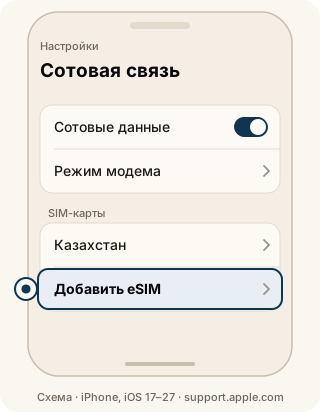 Схема, а не скриншот: названия пунктов — по руководству пользователя iPhone, iOS 17–27.
 - Нажмите «По QR‑коду». Если такого пункта нет на первом экране — сначала «Другие варианты».
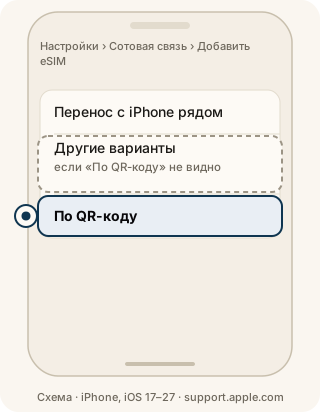 Схема по руководству пользователя iPhone, iOS 17–27.
 - Наведите камеру так, чтобы код попал в рамку, затем нажмите «Продолжить» и «Добавить сотовый тариф».
- Дайте профилю понятное название, например «Турция». Apple называет это «Этикетка сотового тарифа»; на работу профиля название не влияет.
- На вопрос о линии для сотовых данных дома оставьте казахстанский номер. Иначе мобильный интернет пропадёт до самого вылета: eSIM в Казахстане сети не найдёт.
Готово: профиль появился в списке «Сотовая связь». Статус «активация» или «Сбой активации» у установленного профиля до прилёта — норма, он ждёт сеть оператора-партнёра. Установка ничего не расходует, а у большинства направлений поставить профиль можно в течение 365 дней после покупки (у части — 90 дней, точный срок — в карточке пакета).
Там же, в «Сотовые данные», есть флажок «Переключение сотовых данных». По описанию Apple, с ним iPhone берёт интернет с обеих линий в зависимости от сигнала. В поездке он не нужен: интернет должен идти только через eSIM. Главная защита от роуминга по казахстанскому тарифу — выключенный роуминг данных на карточке казахстанского номера, об этом ниже.
Четыре способа установки: какой выбрать
Результат у всех способов один — тот же профиль в памяти телефона. Разница в том, где открыт QR-код.
| Способ | Когда подходит | Что нажать |
|---|---|---|
| QR-код камерой | Код открыт на компьютере, планшете или распечатан | «Сотовая связь» → «Добавить eSIM» → «По QR‑коду» |
| Кнопка «Установить на этом iPhone» | Страница заказа открыта на самом iPhone, iOS 17.4 и новее | Кнопка на странице заказа → системный установщик → «Продолжить». Ничего не открылось — ручной ввод |
| QR-код из «Почты» долгим нажатием | Письмо открыто на этом же iPhone, iOS 17.4 и новее | Нажать и удерживать QR-код в «Почте» или браузере по умолчанию → «Добавить eSIM» |
| Вручную: SM-DP+ и код активации | Камера не берёт код, iOS старше 17.4 | «Добавить eSIM» → «По QR‑коду» → «Ввести данные вручную» |
Камера айфона не может отсканировать код с собственного экрана — это самая частая загвоздка у тех, кто покупает с телефона. Для этого случая и сделаны кнопка на странице заказа и долгое нажатие на QR-код. Подробнее про сам код, повторное сканирование и скриншоты — в разборе «QR-код eSIM».
Как подключить eSIM вручную: SM-DP+ и код активации
Ручной ввод — тот же профиль без камеры. Данные лежат на странице заказа в блоке «Ввести данные вручную» и в письме под QR-кодом.
- «Настройки» → «Сотовая связь» → «Добавить eSIM» → «По QR‑коду».
- Внизу экрана сканера нажмите «Ввести данные вручную».
- В поле адреса SM-DP+ вставьте «Адрес SM-DP+» со страницы заказа.
- В поле кода активации — «Код активации». Копируйте кнопкой «Копировать», без пробелов по краям.
- Подтвердите и дождитесь, пока профиль появится в списке «Сотовая связь».
Ручной ввод помогает от плохой камеры, тусклого экрана и мятой распечатки. От отказа при загрузке профиля он не помогает: если iPhone пишет «Этот код уже недействителен» и по QR, и вручную, проблема не в сканировании. Разбор — в разделе про ошибки ниже.
APN на iPhone обычно вводить не нужно — профиль несёт настройки в себе. Исключения указаны на витрине направления: у Турции и ОАЭ точка доступа globaldata, у европейского пакета — internet. На ряде направлений, в том числе в Китае, Корее и Японии, APN приходит сам; если сеть есть, а интернета нет, впишите запасное значение, указанное на витрине и на странице заказа. Поле находится в «Сотовая связь» → карточка eSIM → «Сотовая сеть передачи данных».
После посадки: роуминг данных и линия для интернета
Главная причина «не работает» в первый день — один выключенный переключатель. Роуминг данных на iPhone включается отдельно для каждой линии, и у новой eSIM он выключен.
- Выйдите из авиарежима.
- «Настройки» → «Сотовая связь» → «Сотовые данные» → выберите eSIM поездки.
- «Сотовая связь» → карточка eSIM → включите «Роуминг данных». На части версий iOS переключатель лежит внутри «Параметры данных».
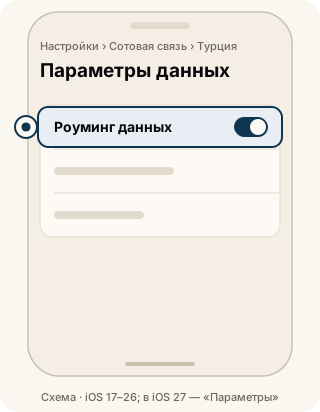 Путь для iPhone с двумя линиями — по справке Apple «Нет сети»: номер eSIM → «Параметры данных». В iOS 27 пункт называется «Параметры».
 - На карточке казахстанского номера роуминг данных выключите, а саму линию оставьте включённой.
- Подождите несколько минут. Если сеть не появилась — авиарежим минимум на 15 секунд.
С iOS 26 iPhone по прилёте может сам предложить «Включение eSIM для путешествий». Вариант «Карта eSIM для путешествий и текущая карта eSIM» оставляет казахстанский номер на связи, а данные пускает через eSIM. Apple предупреждает: за звонки и SMS в роуминге на домашнем номере оператор может брать плату по своему тарифу.
Сеть так и не появилась — чек-лист «eSIM не работает по прилёте», а при надписях «Нет сети» и SOS — четыре шага из статьи «Нет сети».
Частые ошибки при подключении eSIM на айфон
| Что видно | Что это значит | Что делать |
|---|---|---|
| Пункта «Добавить eSIM» нет | Модель без eSIM, версия для материкового Китая или iPhone заблокирован оператором | «Основные» → «Об этом устройстве»: строка EID и «Блокировка оператором» — «SIM без ограничений» |
| Камера не видит QR-код | Код открыт на этом же iPhone или экран слишком тёмный | Кнопка «Установить на этом iPhone» или ручной ввод |
| «Этот код уже недействителен» | Код уже использован, или загрузку блокирует сеть страны | Проверьте, нет ли профиля в списке «Сотовая связь». Нет — напишите нам. В Турции помог Wi-Fi с VPN другой страны |
| «Сбой активации», профиль в списке есть | Профиль установлен и ждёт сеть партнёра | Ничего до посадки, это норма |
| «Сбой активации», профиля в списке нет | Профиль не установился | Не ждать прилёта: интернет, перезапуск, затем письмо нам |
| После посадки нет интернета | Выключен роуминг данных у eSIM или данные на казахстанской SIM | Раздел выше: «Сотовые данные» и «Роуминг данных» |
Вопрос «как поставить eSIM на айфон из Китая» в казахстанской выдаче Google встречается среди частых. Ответ короткий: у айфонов для материкового Китая, кроме iPhone 17e, iPhone Air, iPhone 18 Pro и 18 Pro Max, eSIM нет, и туристический профиль на такой телефон не встанет. Проверить это можно до покупки пакета.
Какая SIM для чего: интернет через eSIM, SMS от Kaspi и Halyk — на своём номере
На iPhone с двумя линиями роли настраиваются отдельно. eSIM делаем линией для сотовых данных, казахстанский номер оставляем для звонков и SMS. Коды от Kaspi, Halyk и eGov продолжат приходить на привычный номер.
 Kaspi,
«Выключить основную SIM» в поездке значит переключить линию данных, а не выключить сам номер. Выключенный номер SMS не примет. У большинства туристических пакетов своего номера нет: только интернет, звонки и сообщения — через мессенджеры.
Сколько eSIM помещается на iPhone и как удалить использованную
Apple пишет, что iPhone хранит восемь или более eSIM. Активных линий одновременно — две. На iPhone 13 и новее обе могут быть eSIM, на более ранних моделях пара — физическая SIM плюс одна eSIM.
Удаление — в «Сотовая связь» → карточка eSIM → удалить eSIM. Удаляйте только после поездки: туристический профиль рассчитан на одну установку, и по тому же QR-коду обратно не встанет. Меняете телефон — сначала прочитайте, что будет с eSIM при переносе на новый iPhone.
Для Android путь другой и зависит от производителя: подключение eSIM на Samsung, Xiaomi и Pixel. Пакет ещё не выбран — направления и цены в тенге.
Частые вопросы
Как подключить eSIM на iPhone?
«Настройки» → «Сотовая связь» → «Добавить eSIM» → «По QR‑коду», навести камеру на код из письма, открытый на другом экране, нажать «Продолжить». Если код открыт на этом же iPhone с iOS 17.4 и новее — кнопка «Установить на этом iPhone» на странице заказа или долгое нажатие на QR-код в «Почте».
Как активировать eSIM вручную?
В «Добавить eSIM» → «По QR‑коду» нажмите «Ввести данные вручную» и вставьте адрес SM-DP+ и код активации со страницы заказа. Это установка. Активация туристической eSIM происходит сама, когда телефон в стране поездки впервые регистрируется в сети партнёра после включения роуминга данных.
Как правильно активировать eSIM на iPhone?
Установите профиль дома по Wi-Fi, а роуминг данных для него включайте после посадки. Дни пакета пойдут с первой регистрации в сети партнёра, то есть уже в стране поездки. Подробно про момент включения — в статье «Когда активировать eSIM».
Как переключаться между eSIM и SIM на iPhone?
«Настройки» → «Сотовая связь» → «Сотовые данные» — здесь выбирается линия для интернета. Звонки и SMS настраиваются отдельно, в карточках линий. Отключить линию целиком можно переключателем «Включение этого номера» в её карточке.
Как установить eSIM на айфон из Китая?
Зависит от модели. Apple пишет, что из айфонов для материкового Китая eSIM поддерживают только iPhone 17e и iPhone Air, а также iPhone 18 Pro и 18 Pro Max. У остальных китайских версий eSIM нет, и туристический профиль на них не поставить. Проверьте, есть ли строка EID в «Основные» → «Об этом устройстве».
Можно ли самостоятельно подключить eSIM?
Да. Туристическую eSIM ставят сами, без салона связи: нужен iPhone с поддержкой eSIM, интернет и QR-код или данные для ручного ввода из письма. Операторскую eSIM с казахстанским номером выпускает оператор — через приложение или офис.
Источники
- Apple: Настройка сотовой связи на iPhone — руководство пользователя iPhone, support.apple.com, проверено 17 октября 2026
- Apple: Настройка карты eSIM на iPhone — support.apple.com, опубликовано 1 октября 2026, проверено 17 октября 2026
- Apple: Использование двух SIM-карт, одна из которых eSIM — support.apple.com, проверено 17 октября 2026
- Apple: Использование карты eSIM в iPhone за рубежом — support.apple.com, проверено 17 октября 2026
- Apple: Сообщение «SOS», «Нет сети» или «Поиск» на iPhone или iPad — support.apple.com, проверено 17 октября 2026
Куда летите? eSIM ставится за минуту
Или сразу посчитайте нужный объём — калькулятор подберёт пакет под срок поездки.
Куда летите? eSIM ставится за минуту
